แสดงบทความที่มีป้ายกำกับ Windows แสดงบทความทั้งหมด

วันพฤหัสบดีที่ 7 พฤษภาคม พ.ศ. 2563

Opera GX Browser ใหม่ เร็วแรง Install และใช้งานเบื้องต้น ปี2020


บทความนี้ยังอยู่ในเนื้อหา Browser อีกเช่นเคยครับเบราว์เซอร์ตัวนี้มีชื่อว่า Opera GX   โดยมีพื้นฐานโครงสร้างแบบเดียวกันกับ Chromium Open source Project ซึ่งทาง Opera ได้นำไปพัฒนาต่อยอดเป็นโปรแกมเบราว์เซอร์และมี Userinterface ที่ถูกออกแบบให้ดูเหมาะสำหรับ Gaming และทางผู้พัฒนาได้หาทางแก้ไขปัญหาของ Browser ทำงานช้าโดยสร้างฟังก์ชั่นขึ้นมาให้ดูแตกต่างจากเบราว์เซอร์ของค่ายอื่นๆ

GX Control 
                   สามารถปรับความเร็ว CPU Limiter ปรับความเร็ว Ram Limiter และที่เพิ่มฟังก์ชันใหม่ใน ปี 2020 นั้นก็คือ ปรับความเร็วของเครือข่าย Network Limiter (จำกัดทรัพย์กรของเบราว์เซอร์เพื่อให้คอมพิวเตอร์ทำงานได้เต็มสมรรถนะ)


GX Corner
                   มีข่าวสารที่เกี่ยวกับเกมและบอกวันวางจำหน่ายอีกด้วยรวมทั้งข่าวบันเทิงและเทคโนโลยี่ของประเทศนั้นๆด้วย(ตั้งค่าประเทศที่ผู้ใช้ต้องการ)


Extensions
                   คือ ส่วนขยายในการรองรับการทำงานของ Browser ให้หลากหลายขึ้นโดยผู้ใช้ต้องโหลดแอพพลิเคชั่นเพื่อมาติดตั้งกับตัว Browser เช่น Translator, Boomerang for Gmail, Evernote Web Clipper เป็นต้นครับ


Opera Ad Blocker ไม่มีโฆษณาหรือ  Pop up ต่างๆให้กวนใจ


เป็นเบราว์เซอร์ที่มี VPN ในตัวซึ่งทำให้ปลอยภัยในการท่องเว็บได้โดยไม่ต้องระบุตัวตน


ฝากช่อง Youtube  ด้วยนะครับถ้าชอบกดปุ่มติดตามและกดไลน์นะครับเวลาอัพคลิปใหม่จะได้รับชมกันเรื่อยๆ


วันพุธที่ 8 เมษายน พ.ศ. 2563

Microsoft Edge เปลี่ยน Engine ใหม่ Chromium แรงกว่าเดิม วิธีติดตั้ง และ รูปโฉมใหม่

              ช่วงนี้ใครได้อ่านข่าวเกี่ยวกับค่าย  Microsoft ที่เป็น WebBrowser  ได้มีการเปลี่ยนแปลงครั้งใหญ่ซึ่งทาง Microsoft ได้ยอมเปลี่ยน Engine Browser ที่ใช้เดี่ยวกับ Google Chrome ซึ่ง Engine นี้มีชื่อว่า Chromium Projects ซึ่งทำให้  Microsoft Edge มีความเร็วเพิ่มขึ้นเป็นอย่างมากและกินทรัพย์กรเครื่องน้อย

1. จากในรูปผมเปิดหน้าเว็บเหมือนในกันในการทดสอบนี้ จะมี Browser  5 ค่ายในการทดสอบเรามาดูกันว่าการประมวลผมของ Microsoft Edge จะแตกต่างจาก Internet Explorer(IE) เยอะไหม


  • รูปที่ 1 Firefox ใช้ CPU ไป 0.2% และใช้ Ram ไป 157.5 MB 
  • รูปที่ 2 Google chrome ไม่กินทรัพทย์กร CPU  เลย โดย ใช้ Ram ไป 70.4 MB 
  • รูปที่ 3 Internet Explorer(IE) ใช้ CPU ไป 0.2% และใช้ Ram ไปเยอะที่สุด 347.7 MB ในBrowserทั้ง 5 ตัว
  • รูปที่ 4 Microsoft Edge ใช้ CPU ไป 0.1%-0.2% และใช้ Ram 63.3 MB 
  • รูปที่ 5 Opera Internet Browser ใช้ ไม่กินทรัพทย์กร CPU  เหมือน Google chrome แต่ ใช้ Ram ไปถึง 134.5 MB 
สรุป Browser Microsoft Edge โฉมใหม่โดยคร่าวๆความเร็วเพิ่มและสู้กับ Google chrome ได้สบายๆเลยครับเรามาดูกันในอนาคต Microsoft Edge จะล้ม Google chrome ได้ไหม


2.เกิดจากความบงเอิญผมเล่นโน๊ตบํตอยู่ลองทำการเชื่อมต่อกับ smat TV (ยังไม่สามารถทำได้ตอนนี้)แต่อนาคตถ้ามีการปรับปรุงคงเชื่อมต่อได้แน่ๆครับ


3.ฟังก์ชั่นแกมม่าน่าสนใจภาษาอังกฤษสามารถจะนำไปฝึกเหมาะสำหรับที่จะฝึกภาษา


4.ส่วนเพิ่มเติม (Extensions) เป็นเครื่องมือให้กับ Browser ตัวอย่างเช่น Calendar, แปลภาษา,  office(เอกสาร) และอื่นๆ


ฝากช่อง Youtube  ด้วยนะครับถ้ามีเวลาจะอัพคลิบเรื่อยๆ


วันอาทิตย์ที่ 16 กุมภาพันธ์ พ.ศ. 2563

How to แก้ปัญหาลงโปรแกมไม่ได้ขึ้น Error "The filename directory name or volume label syntax is incorrect"


สวัสดีครับเพื่อนๆไม่ได้กลับมาทำบทความนานมากๆ วันนี้มีบทความเกี่ยวกับการแก้ไขปัญหาลงโปรแกมไม่ได้ขึ้น Error "The filename directory name or volume label syntax is incorrect" ซึ่งเกิดจาก ข้อมูลไม่ถูกต้องกับไวยากรณ์ของWindows ในตัวของโปรแกม(ตัวอักษรที่ตั้งชื่อ) หรือ อาจจะเป็นภาษาของตัวโฟลเดอร์(ตัวอักษรที่ตั้งชื่อ)

การแก้ไขปัญหา
เราลากตัวโปรแกม(ตัว Install) ก็สามารถที่จะติดตั้งโปรแกม หรือ ตั้งชื่อใหม่ให้เป็นภาษาอังกฤษ เท่านี้ก็สามารถที่จะติดตั้งโปรแกมได้แล้ว

https://youtu.be/aNCc6hrXnUw


วันอาทิตย์ที่ 18 ธันวาคม พ.ศ. 2559

การติดตั้ง Locale Emulator for Windwos 10 เพื่อเล่นเกมภาษาญี่ปุ่น


ในการติดต่อสื่อสารไม่ว่าจะเป็นมนุษย์หรือคอมพิวเตอร์ตัวกลางนั้นคือ ภาษา แต่ถ้าต่างภาษาละจะทำอย่างไรอาจจะต้องมีล่ามเป็นตัวกลางในการสื่อสาร ปัญหาที่เจอคอมพิวเตอร์ไม่สามารถที่จะอ่านฟอนต์ในเกมญี่ปุ่น การติดตั้งโปรแกม Locale Emulator เป็นทางเลือกที่ดีแล้ว โหลด Locale Emulator เป็นโปรแกมแปลภาษาญี่ปุ่นในกรณีที่ Windows ไม่สามารถอ่านภาษาญี่ปุ่นได้และยังใช้ได้กับ Mac OS X อีกด้วยซึ่งเป็นโปรแกมใหม่ที่น่าจนใจเลยที่เดี่ยว โปรแกมนี้ใช้ การพัฒนาด้วยGitHub คราวนี้เราจะมาทำการติดตั้ง Locale Emulator ตามรูปภาพด้านล่างกันครับ

คลิกขวาที่ Download from MEGA 

เลือกไฟล์ Locale.Emulator.2.2.1.0.zip
เลือก Download > Download.ZIP
เมื่อโหลดโปรแกมเสร็จแล้วให้คาย ZIP ออกแล้วทำการ Install โปรแกม
เปิดโปรแกม กดปุ่ม Install / Update
เลือกไอคอน LEGUI จะเป็นหน้าตาดังเลือกให้เลือก Run in Japanese(Admin) ดังรูปด้านล่าง

จากนั้นไปที่โปรแกมเกมเลือกไฟล์ .exe คลิกขวาเลือก Locale Emulator  > Run in Japanese (Admin)
โปรแกมจะถูกเปิดแล้วเราก็สามารถเล่นเกมได้ตามปกติ

ข้อแนะนำ
ในการใช้โปรแกมคลิกขวาเลือก Locale Emulator > Run in Japanese แต่ถ้ากรณีที่โปรแกมเปิดไม่ขึ้นให้กลับไปเปิดโปรแกม Locale Emulator ทิ้งไว้เพื่อให้โปรแกมสามารถเข้าถึงไฟล์ .exe ได้อาจจะสงสัยว่าทำไมไม่ใช้โปรแกม AppLocale จากการที่ผมได้ทดสอบ AppLocale ไม่สามารถใช้งานใน Windows 10 ได้และ  Microsoft ได้เลิกการพัฒนาโปรแกมนี้มานานแล้วแต่โปรแกม AppLocale ยังสามารถใช้กับ Windows 8 และ 8.1 ได้ครับ

ข้อมูลที่แนะนำอาจจะมีประโยชน์ต่อผู้อ่านไม่มากก็น้อยผิดพลาดแต่ประการใดติชมและแนะนำได้ครับ


วันศุกร์ที่ 16 ธันวาคม พ.ศ. 2559

วิธีแก้ไขลง Unreal Engine 4 for Windows 8.1


บทความนี้เป็นบทความต่อจาก Unreal Engine 4 for Windows 8.1 ใน Windows 8.1 จะไม่สามารถลง Unreal Engine 4 กับเวอร์ชั่น 4.1x.x ขึ้นไป เพราะโปรแกมไม่สามารถทำงานได้ เนื่องจากต้องการเรียก ใช้ api-ms-win-crt-runtime-l1-1-0.dll ซึ่งใน Windows 8.1 ไม่มี ทำให้เกิดปัญหาเวลา Install UE4 ดังรูป วิธีแก้ปัญหาให้อัพเดลวินโดว์ เพราะ KB2999226 (Universal crt) ซึ่งเป็นส่วนหนึ่งของ Microsoft Visual C++ Redistributable ที่อยู่ Visual Studio 2015  ซึ่งเราจะต้องอัพเดท Windows Update เราสามารถเช็คการอัพเดทได้ตามรูป


หลังจากผมได้อัพเดทวินโดว์และต้องลง Microsoft Visual C++ 2015 Redistributabel (64x) - 14.0.23026 แต่ก่อนนั้นผมได้ลบออกไปจากวินโดว์และทำการ Setup Visual C++ 2015ใหม่ให้เป็นตัวอย่างแต่สิ่งที่เกิดขึ้นคือ Setup Failed ผมจึงแบ่งออกเป็นกรณี 
-กรณีถอน Visual C++ 2015 แล้ว Setup  Failed  แล้วลงใหม่ไม่ได้
-ไม่มี Visual C++ 2015 แล้วลงไม่ได้(ยังไม่เคยลงเลย)
-แต่ในกรณีมีในเครื่องอยู่แล้วก็สามารถลง Unreal Engine 4 4.1x.x ได้เลยหลังจากอัพเดทวินโดว์


แต่จะมีกรณีที่ยังไม่ได้Setup หรือ มีปัญหากับการ Setup ผมได้หาวิธีแก้ไขตามรูปดังนี้


คลิกขวาที่ไอคอนรูปวินโดว์แล้วไปที่ > Command Prompt (Admin)


แล้วพิมพ์ net stop WuAuServ กด เอ็นเทอร์(Enter)
C:\Windows\system32>net stop WuAuServ (ตัวอย่าง)
The Windows Update Service is Stopping.
The Windows Update Service was stopped successfully.

จากนั้นปิด Adminstrator : Command Prompt ไปแล้วคลิกขวาที่ไอคอนวินโดว์แล้วไปที่คำสั่ง > Rum พิมพ์ในช่อง Run ด้วยคำสั่ง %windir% แล้วกด เอ็นเทอร์(Enter) ดังรูปด้านล่าง


คำสั่งจะไดเร๊คไปที่ > โฟลเดอร์(folder) แล้วเปลี่ยนชื่อโฟลเดอร์ SoftwareDistribution เป็น SoftwareDistribution Old เพื่อแก้ไขปัญหาที่ลง Microsoft Visual C++ 2015 Redistributabel (64x) ไม่ได้เป็นกรณีการแก้ไขปัญหาคล้ายๆกันกับของ Net framework ที่ลงไม่ได้เช่นกัน


จากนั้นเรามาทำการปิด เซอร์วิส(Services) ต่างๆในวินโดว์คลิกขวาที่ไอคอนวินโดว์แล้วไปที่คำสั่ง > Run พิมพ์คำสั่ง msconfig เพื่อเปิด System Configuration  เมื่อเรียกคำสั่งได้แล้วเลือก > Services ติ๊กที่ Hide all Microsoft services มี Service ที่ติ๊กอยู่ให้เราติ๊กออกให้หมดเลือก Disable all เพื่อเสร็จจะเป็นดังรูปด้านล่าง


เมื่อทำเสร็จให้ออกจาก System Configuration อย่าพึ่งรีสตาร์ ให้ทำการเปิด Windows Update Service ก่อนคลิกขวาที่ไอคอนวินโดว์เลือกคำสั่ง Command Prompt(Admin) แล้วพิมพ์ net start WuAuServ กด เอ็นเทอร์(Enter) ก็จะขึ้นว่า
C:\Windows\system32>net start WuAuServ (ตัวอย่าง)
The Windows Update Service is starting.
The Windows Update Service was started successfully.

ถ้าทำได้จะแสดงดังรูปด้านล่างจากนั้นรีสตาร์เครื่องทำการลง Microsoft Visual C++ 2015 Redistributabel (64x)


แต่ในกรณีWindows 10 จะสามารถ Install Unreal Engine 4 เวอร์ชั่น 4.1x.x ขึ่นไปได้โดยไม่มีปัญหาข้อมูลที่แนะนำอาจจะมีประโยชน์ต่อผู้อ่านไม่มากก็น้อยผิดพลาดแต่ประการใดติชมและแนะนำได้ครับ

วันศุกร์ที่ 9 ธันวาคม พ.ศ. 2559

Unreal Engine 4 for windows 8.1


วงการพัฒนาเกมในปัจจุบันไปไกลและมีการแข่งขันสูงขึ้นเรื่อย ผมจึงมีความสงสัยว่ามีเอนจิ้นค่ายไหนบ้างที่เขานำมาพัฒนา ยกตัวอย่าง เช่น Unity , CryEngine 3, Unreal Engine 4 สิ่งที่ผมนำเสนอ คือ Unreal Engine 4  ที่มาจากค่าย Epic Game ซึ่งในเวอร์ชั่นปัจจุบันใช้ได้ทั้ง Windows, Mac OSX และ Ubuntu บทความนี้ผมจะลงในระบบปฎิบัติการ Windows 8.1 ก่อนอื่นต้องสมัครสมาชิกก่อนถึงจะลงโปรแกมได้ Unreal Engine 4 Register 


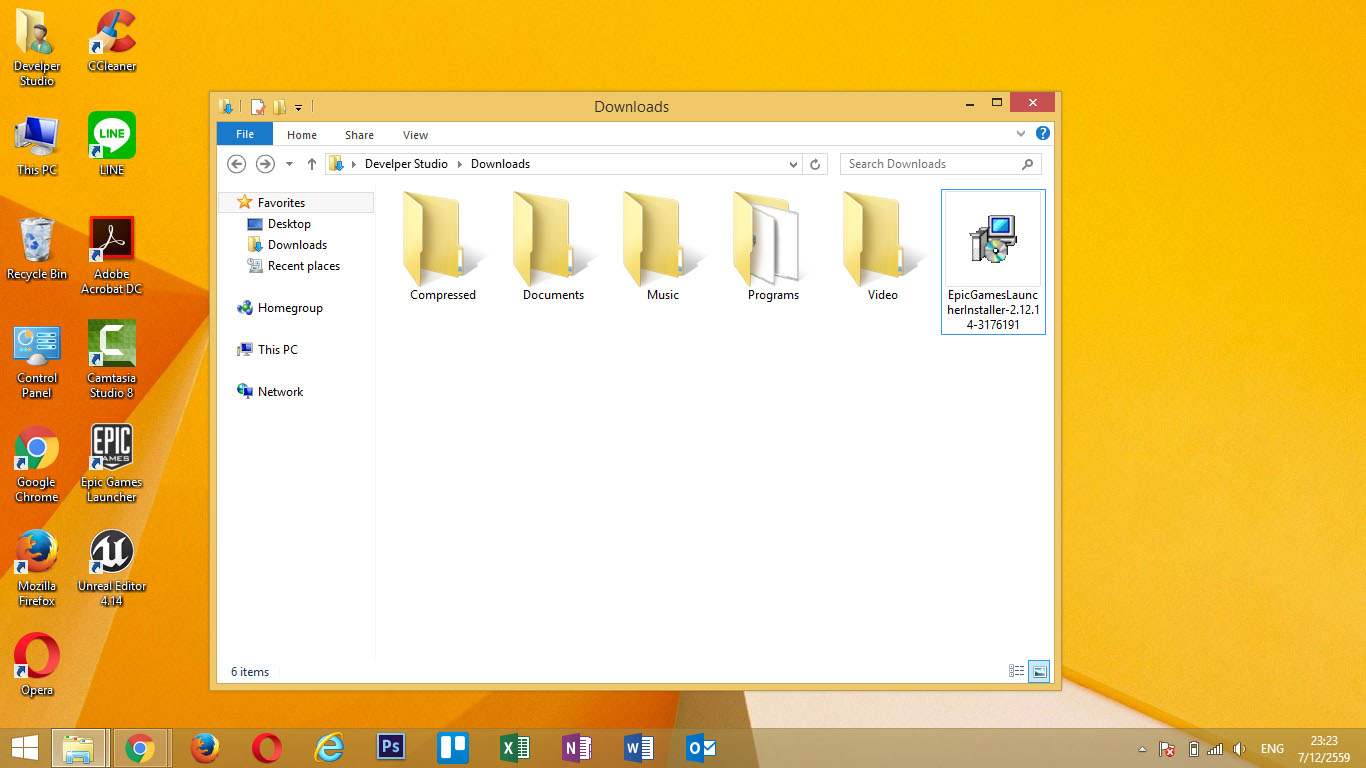
พอโหลดโปรแกมประมาณ 2-3 นาทีก็จะได้เป็นตัว EpicGamesLauncherInstalle มาดังรูปกด Install โปรแกม


Login ผ่านตัวโปรแกมอีกครั้งเพื่อเข้าใช้งาน


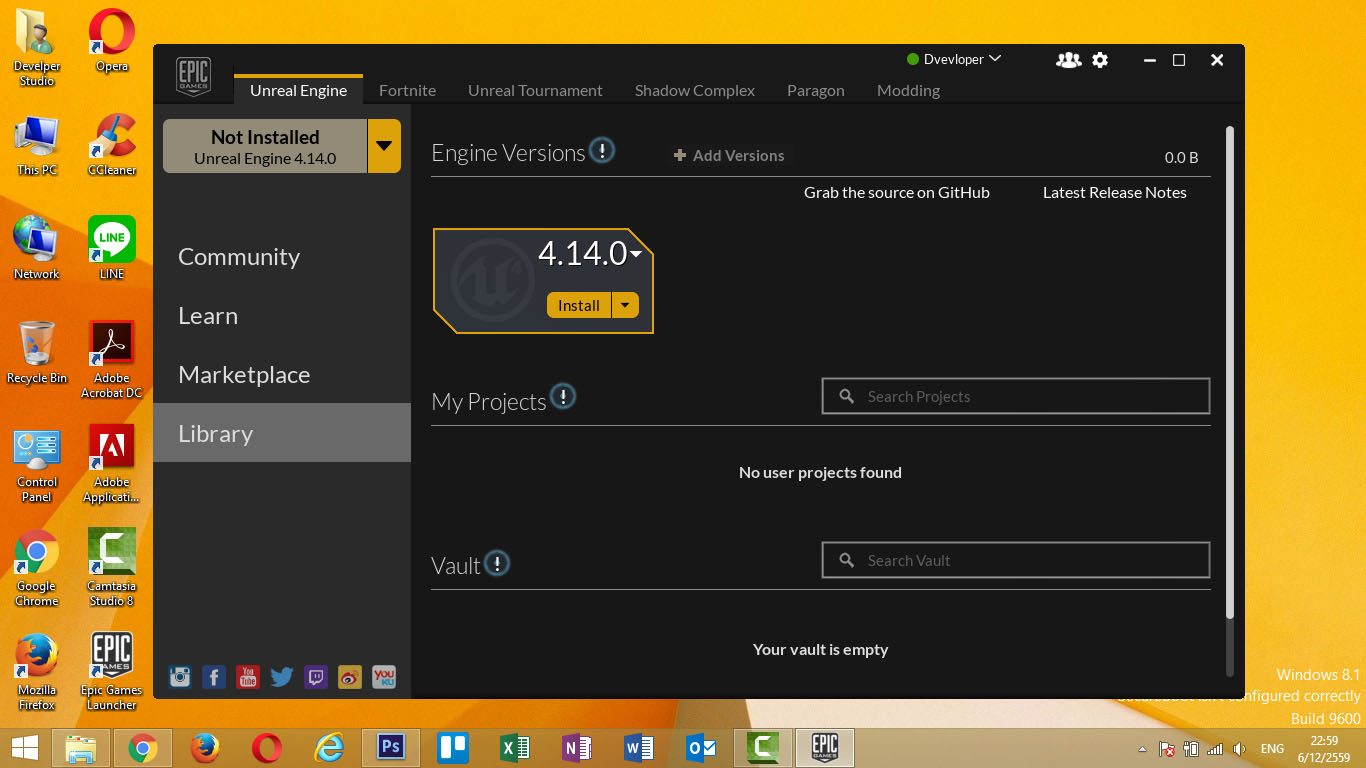
พอโหลดเสร็จจะมีหน้าข่าวสารใหม่ๆในโปรแกมผมจะแจงหัวข้อข้าวๆดังต่อไปนี้

-Unreal Engine : ตัวพัฒนาเกมมีหลายเวอร์ชั่นให้เลือกตามความเหมาะสมของผมพัฒนา
-Fortnite : พัฒนาจาก Unreal Engine 4 บนแพล๊ตฟอร์ม PC ซึ่งเป็นเกมประเภทเอาตัวรอด
-Unreal Tournament : เป็นเกมเก่าที่ทุกพัฒนาจาก Unreal Engine มาตั้งแต่เวอร์ชั้น 3 และได้พัฒนาใหม่   ตามเอนจิ้นเวอร์ชั่น 4 เป็นแนวเกมแอคชั่นซูตติ้ง
-Shadow Conplex : เป็นแนว Side-Srcolling ซึ่งทีม Chair Emtertainme ได้เปิดตัวในเวอร์ชั่น PC
-Paragon : เกมใหม่ที่พัฒนาจาก Unreal Engin 4 ซึ่งมีทั้งเวอร์ชั่น PC และ PS4 แนวเกม MOBA
-Modding : เป็นเอดีเตอร์สำหรับคนชอบสร้างที่เกมที่ทำเป็นเนื้อเรื่องและมีโมเดลไดโนเสาร์และสร้างแผนที่เองการโมดีฟายอาจจะต้องเข้าใจในการเขียนโปรแกมภาษา C++ ด้วย

นอกเรื่องมาเยอะแล้วผมกลับเข้าเรื่องในการลงโปรแกมต่อเลือก Install Engine ผมจะเลือกเวอร์ชั่น 4.14.0


เลือกเครื่องมือที่พัฒนามีหลายอย่าง
Compile
-Core Components : เป็นส่วนประกอบของการทำงานหลักมีฟังก์ชั่นต่างๆ และต้องใช้พื้นฐานการเขียนโปรแกม C++ หรือ Blueprint Script เพื่อพัฒนาแกนของระบบเกม
-Starter Content : เป็นส่วนของตัวควบคุมโปรแกม ผู้ใช้สามารถจะสร้างโปรเจคต่างๆได้ตามความต้องการ
-Templates and Feature Packs : ฟีเจอร์ที่ควบคุมในการดำเนินหัวข้อว่าผู้ใช้จะเลือกในการพัฒนาเกมบนแพลตฟอร์มอะไร
-Engine Source : เป็นการเขียนโค๊ดแบบ โอเพนซอร์ร์ซ (Open Source) หรือ ฝากโค๊ตไว้บนเว็บไซต์ที่เป็นสมาชิก อาจจะเรียกสั้นๆว่า GitHub ก็ได้
-Editor symbols for dubugging : ส่วนของการไล่ดีบักที่เข้าถึงขั้นตอนการทำงานของแกนระบบโปรแกม เหมือนไล่ ErorrCode ประมาณนั้น

Target Platforms : พัฒนาตามแพลตฟอร์ม
-IOS : พัฒนาแพลตฟอร์มบน IPhone ที่เราใช้กัน
-Android : พัฒนาบนระบบปฎิบัติการ Android ที่มีมือถือหลายค่าย
-HTML5 : พัฒนาบนเบราว์เซอร์
-Linux : พัฒนาบนปฎิบัติการ Ubuntu ซึ่งมีพื้นฐานจาก Linux
-TVOS : พัฒนาบนระบบปฎิบัติการ Android ใน สมาร์ท TV


แต่เกิดปัญหาในการลงโปรแกมผมจึงแยกหัวข้อ วิธีแก้ไขลง Unreal Engine 4 for Windows 8.1


หลังจากรู้สาเหตุและแก้ไขสำเร็จก็จะได้หน้าตาออกมาเป็นดังรูป


เท่านี้คุณก็จะลองอะไรใหม่ใน Unreal Engine 4 ถ้าข้อมูลผิดหลายแต่ประการใดโปรดขออภัยด้วยครับ

แนะนำข้อมูล
สำหรับนักพัฒนาเกม Unreal Engine 4 ใช้โมเดลคาใช้จ่ายในการใช้งานทุกอย่าง เช่น Unreal Editor ซอร์สโค๊ดทั้งหทดและเข้าถึงGitHub หลังจากวางขายเกมจะต้องแบ่งส่วนแบ่ง 5% ให้กับทาง Epic Game